概要
Paletteは、よく使うテキストをブラウザ上で管理し、ワンクリックでクリップボードにコピーできる無料のツールです。定型文、コードスニペット、連絡先など、頻繁に使用するテキストを効率的に管理できます。
主な特徴
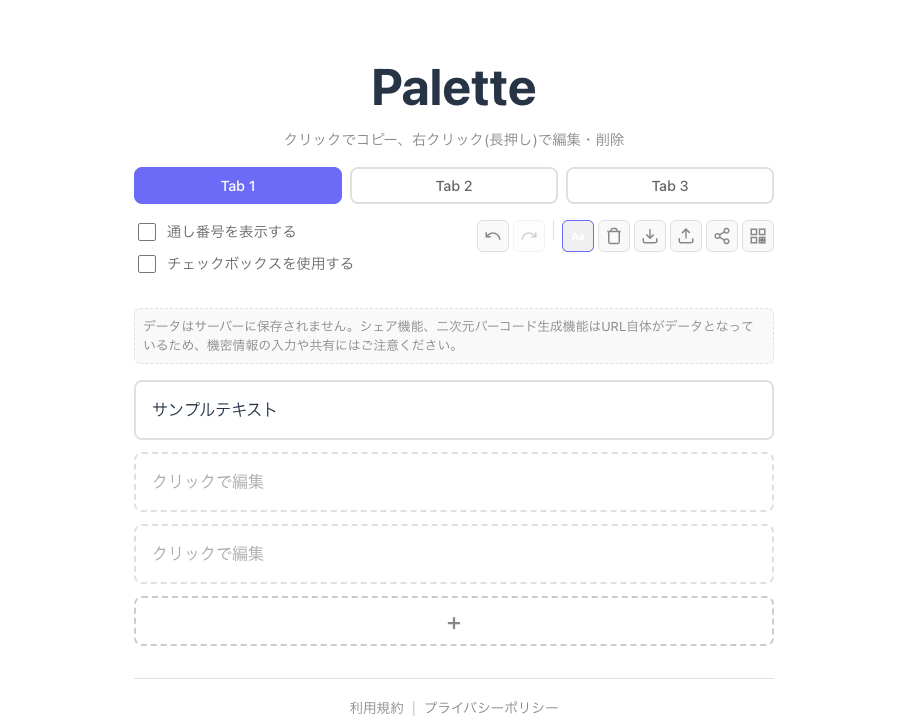
タブ機能:カテゴリごとにテキストを整理できます(デフォルトで3つのタブ)。
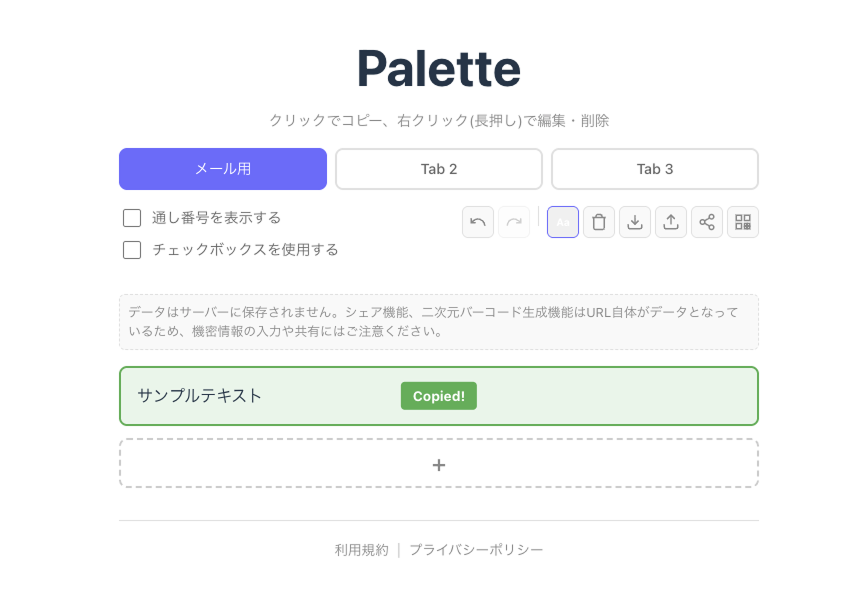
ワンクリックコピー:登録したテキストをクリック一つでクリップボードにコピー。
Undo/Redo:誤操作も安心。操作を取り消したり、やり直したりできます。
シェア機能:URLでテキストリストを他の人と共有できます。
QRコード生成:テキストをQRコード化してモバイルデバイスで読み取れます。
基本的な使い方
-
初回同意
初回アクセス時に利用規約とプライバシーポリシーへの同意画面が表示されます。内容を確認して「同意する」をクリックしてください。 -
テキストの追加
「+アイテムを追加」ボタンをクリックして、新しいテキスト項目を作成します。テキストボックスに内容を入力してください。 -
ワンクリックコピー
登録したテキストをクリックすると、自動的にクリップボードにコピーされます。コピー完了のトースト通知が表示されます。 -
テキストの編集
テキストエリアを直接編集できます。変更は自動的に保存されます。 -
テキストの削除
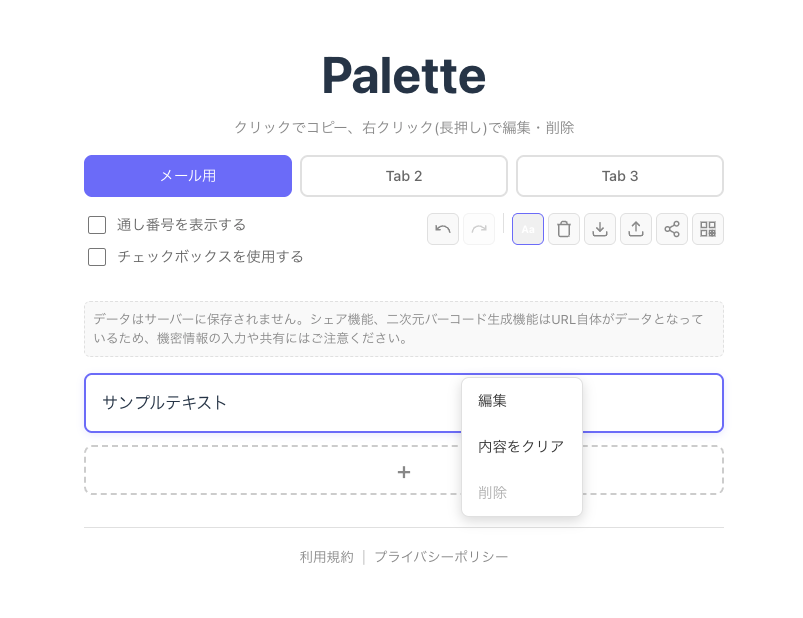
削除したいテキストの「×」ボタンをクリックすると削除できます。削除モードをオンにすると、複数のテキストを一括削除できます。
主な機能
タブ機能
Paletteではテキストをカテゴリごとに整理できるタブ機能を提供しています:
- デフォルトタブ:「テキスト1」「テキスト2」「テキスト3」の3つのタブが用意されています
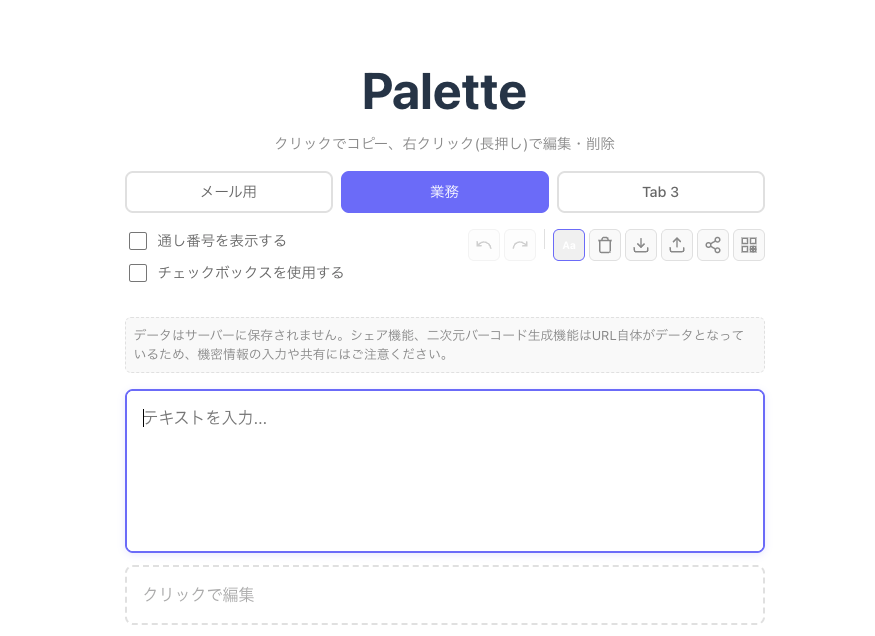
- タブ名変更:タブ名をクリックして、わかりやすい名前に変更できます(例:「定型文」「コード」「連絡先」など)
- タブ切り替え:タブをクリックして簡単に切り替えられます
Undo/Redo機能
誤ってテキストを削除してしまった場合も安心です。以下のキーボードショートカットで操作を取り消したり、やり直したりできます:
- Ctrl + Z(Windows)/ Cmd + Z(Mac):元に戻す(Undo)
- Ctrl + Shift + Z または Ctrl + Y(Windows)/ Cmd + Shift + Z(Mac):やり直す(Redo)
各タブごとに最大50ステップまでの操作履歴を保持します。
チェックボックス機能
設定でチェックボックスを有効にすると、タスクリストのように使用できます:
- テキストコピー時に自動チェック機能
- 完了したタスクを視覚的に管理
- チェック状態もデータとして保存
シェア機能
テキストリストをURLで他の人と共有できます:
- 共有したいタブを開く
- 「シェア」ボタンをクリック
- 生成されたURLをコピーして送信
シェア機能使用時の注意
シェアURLには暗号化されていないテキストデータが含まれます。機密情報や個人情報を含むテキストの共有は避けてください。
QRコード生成
各テキストをQRコード化できます:
- テキストの「QR」ボタンをクリック
- QRコードが表示されます
- スマートフォンで読み取ってテキストを取得
URL、メールアドレス、連絡先情報などの共有に便利です。
並び替え機能
テキストの順序を変更できます:
- マウスでドラッグ&ドロップ
- タッチデバイスでは長押ししてドラッグ
- 並び替えた順序は自動保存されます
インポート/エクスポート機能
データをJSONファイルとして保存・読み込みできます:
- エクスポート:現在のすべてのタブのデータをJSONファイルとしてダウンロード
- インポート:以前保存したJSONファイルを読み込んでデータを復元
異なるブラウザやデバイス間でデータを移動する際に便利です。
活用例
ビジネスシーンでの活用
- メールの定型文:よく使う挨拶文や署名を登録
- 会議の議題:定例会議の議題テンプレートを保存
- 連絡先情報:自社の住所、電話番号、メールアドレスを管理
- 営業トーク:商品説明や提案の定型文を整理
開発者向けの活用
- コードスニペット:頻繁に使うコードの断片を保存
- コマンドライン:よく使うターミナルコマンドを登録
- 設定ファイル:環境設定の雛形を保存
- 正規表現:頻繁に使う正規表現パターンを管理
個人利用での活用
- SNSハッシュタグ:よく使うハッシュタグのセットを保存
- 住所・連絡先:自分の情報をフォーム入力用に保存
- リンク集:よく使うURLをまとめて管理
- 買い物リスト:定期購入品のリストを作成
データの保存について
重要:データのバックアップについて
入力したデータはブラウザのLocalStorageに保存されます。以下の操作を行うとデータが消失しますので、大切なデータは定期的にバックアップしてください:
- ブラウザのキャッシュ・履歴のクリア
- ブラウザの再インストール
- シークレットモード(プライベートブラウジング)での使用
バックアップ方法:
- エクスポート機能でJSONファイルとして定期的に保存
- シェアURLを自分宛にメモとして保存
よくある質問
Q. データはどこに保存されますか?
A. すべてのデータはお使いのブラウザ内(LocalStorage)に保存されます。サーバーへのデータ送信は一切行われません。
Q. 他の人とテキストを共有できますか?
A. はい、シェア機能を使ってURLを生成し、他の人と共有できます。ただし、URLには暗号化されていないデータが含まれるため、機密情報の共有は避けてください。
Q. スマートフォンでも使えますか?
A. はい、スマートフォンやタブレットでも問題なく利用できます。レスポンシブデザインに対応しています。
Q. テキストの数に制限はありますか?
A. ブラウザのLocalStorageの容量制限内であれば、数百個のテキストを登録できます。一般的な使用では問題ありません。
Q. オフラインでも使えますか?
A. 一度ページを読み込んだ後であれば、オフラインでも使用できます。ただし、初回アクセス時やページの更新時にはインターネット接続が必要です。
Q. データが消えてしまいました。復元できますか?
A. 申し訳ございませんが、ブラウザ内に保存されたデータが消去された場合、運営側での復元はできません。定期的にエクスポート機能でバックアップを取ることをお勧めします。
トラブルシューティング
コピーがうまくできない場合
- ブラウザのクリップボードアクセス許可を確認してください
- HTTPS接続を使用しているか確認してください
- ブラウザを最新版にアップデートしてください
データが保存されない場合
- シークレットモード(プライベートブラウジング)を使用していないか確認してください
- ブラウザのLocalStorageが有効になっているか確認してください
- ブラウザのストレージ容量が不足していないか確認してください
QRコードが表示されない場合
- テキストが長すぎる場合は、QRコードが生成できない可能性があります
- ページを再読み込みしてみてください
セキュリティとプライバシー
Paletteは、プライバシーを最重視して設計されています:
- 完全ローカル処理:すべてのデータ処理はブラウザ内で完結します
- サーバー送信なし:データをサーバーに送信することは一切ありません
- HTTPS暗号化:すべての通信はHTTPS(SSL/TLS)で暗号化されています
ただし、シェア機能を使用してURLを他者に送信した場合は、そのURLにアクセスした人がデータを閲覧できる点にご注意ください。
詳しくはプライバシーポリシーをご確認ください。
推奨環境
以下の環境での利用を推奨しています:
- ブラウザ:Google Chrome、Mozilla Firefox、Microsoft Edge、Safari(最新版)
- OS:Windows 10以降、macOS、iOS、Android
Internet Explorerには対応しておりません。