概要
Guideknotは、業務手順書やマニュアルを作成・管理し、実際に手順を実行しながら進捗を追跡できる無料のツールです。画像付きのステップバイステップの手順書を作成でき、PDF出力やJSON形式でのエクスポートにも対応しています。
主な特徴
ステップ管理:手順をステップごとに整理して記録できます。
分岐対応:条件分岐を含む複雑な業務フローも表現できます。
画像埋め込み:画面キャプチャなどを手順に添付できます。
アクション実行:マニュアルに基づいて実際に作業を進め、進捗を記録できます。
PDF出力:印刷用のPDFファイルを生成できます。
バージョン管理:マニュアルの複数バージョンを管理できます。
基本的な使い方
-
初回同意
初回アクセス時に利用規約とプライバシーポリシーへの同意画面が表示されます。内容を確認して「同意する」をクリックしてください。 -
マニュアルの作成
「+新規マニュアル」ボタンをクリックして、マニュアルのタイトルを入力します。 -
セクションの追加
「+セクションを追加」ボタンをクリックして、マニュアルを章や項目に分けます。セクションにタイトルと説明文を入力できます。 -
ステップの追加
各セクションに「+ステップを追加」ボタンをクリックして、具体的な手順を記入します。テキストと画像を組み合わせて詳しい手順を作成できます。 -
画像の追加(オプション)
ステップに画像を追加する場合は、画像アップロードボタンをクリックして、画像ファイルを選択します。JPG、PNG形式に対応しています。 -
保存
入力内容は自動的にブラウザのIndexedDBに保存されます。
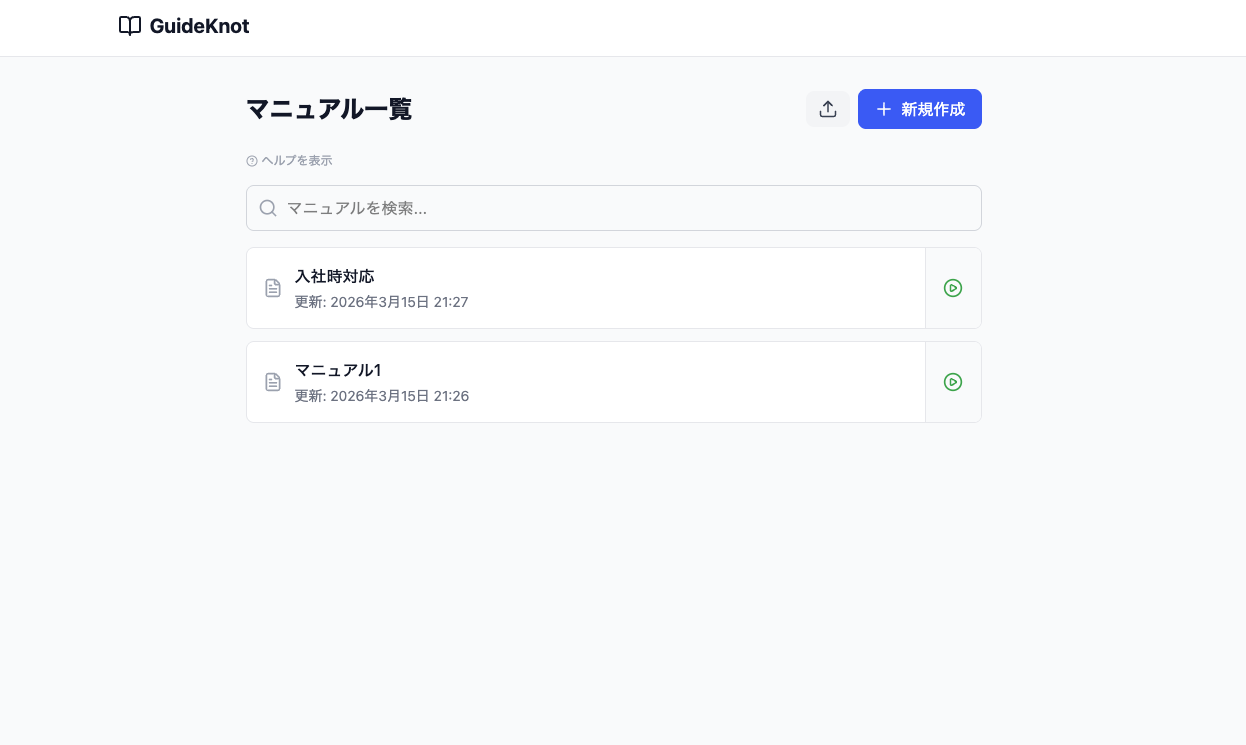
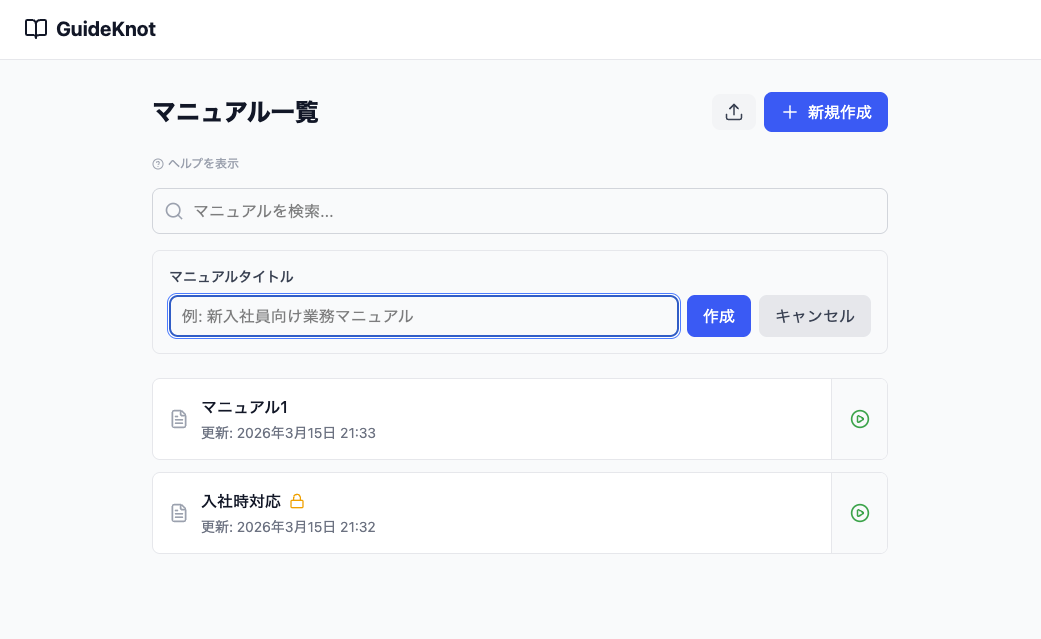
主な機能
ステップ管理
マニュアルの手順をステップごとに管理できます:
- ステップの追加:「+ステップを追加」ボタンで新しい手順を追加
- ステップの編集:テキストエリアを直接編集
- ステップの削除:削除ボタンで不要なステップを削除
- ステップの並び替え:ドラッグ&ドロップで順序を変更
分岐機能
条件に応じて異なる手順に分岐する業務フローを作成できます:
- 「分岐を追加」ボタンをクリック
- 条件を記入(例:「エラーが発生した場合」)
- 各分岐先のステップを記入
これにより、トラブルシューティングや条件分岐を含む複雑な業務手順も表現できます。
ネスト構造
ステップの中にさらにステップを入れ子にできます:
- 詳細な手順を階層的に整理
- サブタスクの明確化
- 読みやすい構造の作成
画像の埋め込み
各ステップに画像を添付できます:
- 画面キャプチャの添付
- 図やフローチャートの追加
- 画像はBase64形式でマニュアル内に保存
アクション実行機能
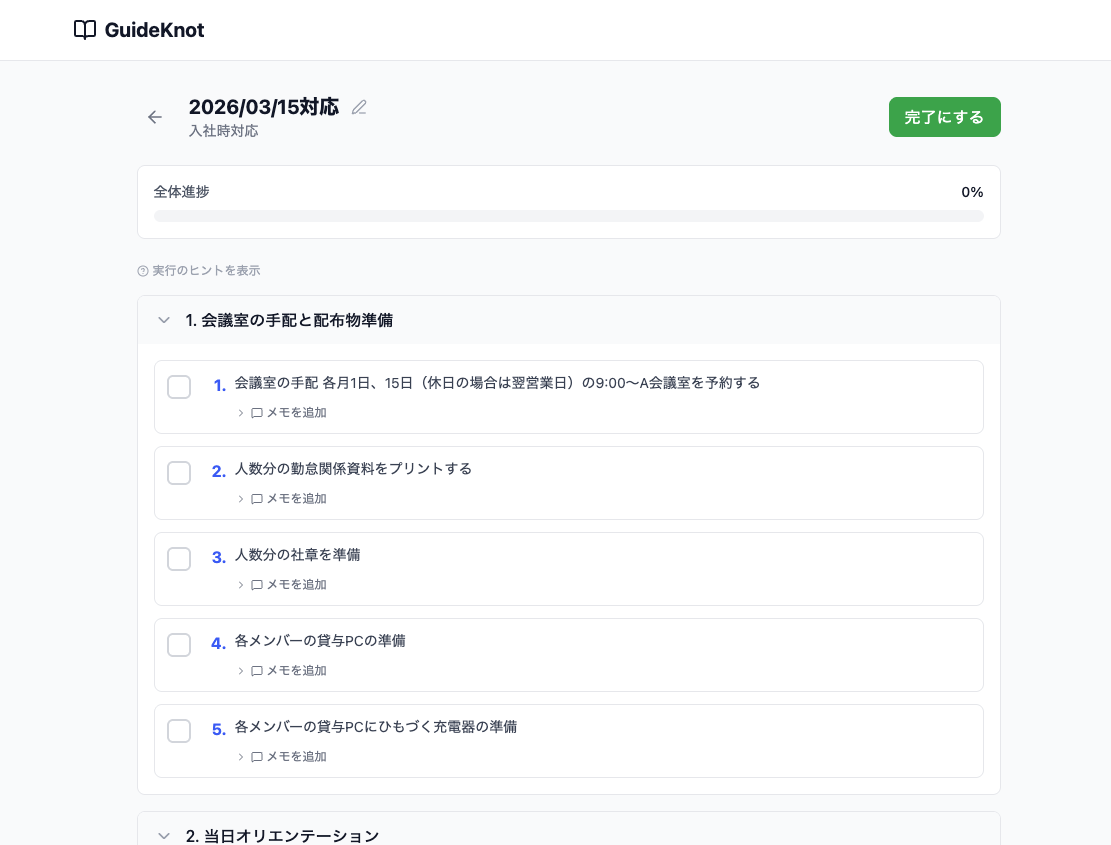
作成したマニュアルに基づいて実際に作業を進め、進捗を記録できます:
- マニュアル詳細画面で「アクションを作成」をクリック
- アクション名を入力
- アクション実行画面で手順を確認しながら作業
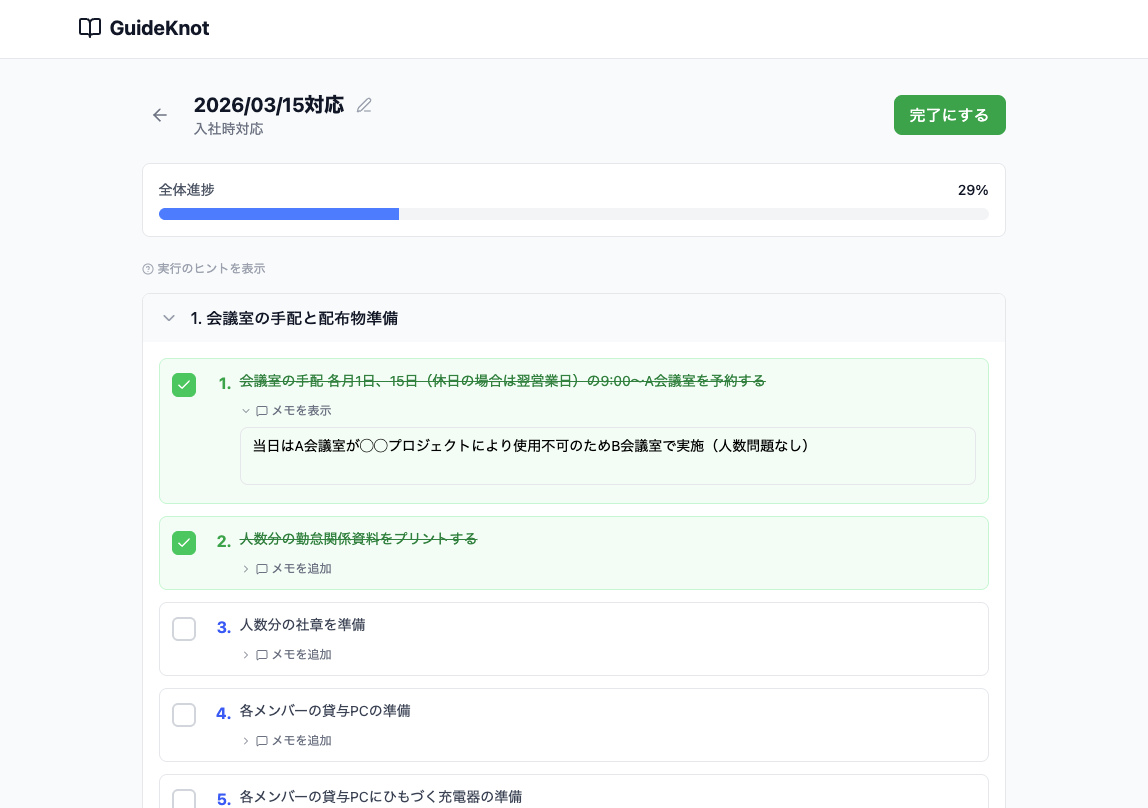
- 完了したステップにチェックを入れる
- すべてのステップが完了したら「完了」ボタンをクリック
アクション機能を使うことで、作業の進捗状況を可視化し、手順の抜け漏れを防ぐことができます。
バージョン管理
マニュアルの複数バージョンを管理できます:
- セマンティックバージョニング:major.minor.patch形式(例:1.0.0)
- バージョンの作成:既存のマニュアルから新しいバージョンを作成
- グループ化:同じマニュアルの異なるバージョンをグループ表示
エクスポート/インポート機能
マニュアルをJSON形式で保存・読み込みできます:
- エクスポート:マニュアルをJSONファイルとしてダウンロード
- インポート:JSONファイルを読み込んでマニュアルを復元
- 重複チェック:UUID基づく重複検出
異なるブラウザやデバイス間でマニュアルを共有する際に便利です。
シェア機能
マニュアルをシェアコードで共有できます:
- シェアコード生成(LZ-String圧縮)
- コードをコピーして他の人に送信
- 受信者はシェアコードを入力してマニュアルを読み込み
PDF出力
作成したマニュアルをPDF形式で出力できます:
- マニュアル詳細画面で「PDF出力」ボタンをクリック
- 画像を含むすべてのステップがPDF化
- 印刷や配布に最適
タグ機能
マニュアルにタグを付けて分類できます:
- 複数のタグを設定可能
- タグで検索・絞り込み
- カテゴリ管理に活用
アーカイブ機能
使用しなくなったマニュアルやアクションをアーカイブできます:
- アーカイブしたマニュアルは一覧から非表示
- 必要に応じて復元可能
- データは保持されたまま
ロック機能
アクション実行中のマニュアルは自動的にロックされ、編集できなくなります:
- 実行中の手順変更を防止
- アクション完了後に自動解除
- 手動ロック/解除も可能
活用例
業務引き継ぎ
- 日常業務の手順書作成
- 新人教育用のマニュアル
- 属人化の防止
トラブルシューティング
- システム障害対応手順
- エラー発生時の対処法
- 分岐機能で状況別の対応を記録
プロジェクト管理
- プロジェクトの作業手順
- チェックリストとして活用
- 進捗管理と記録
標準作業手順書(SOP)
- 品質管理の手順書
- 検査・点検マニュアル
- PDF出力で印刷配布
データの保存について
重要:データのバックアップについて
入力したデータはブラウザのIndexedDBに保存されます。以下の操作を行うとデータが消失しますので、大切なデータは定期的にバックアップしてください:
- ブラウザのキャッシュ・履歴のクリア
- ブラウザの再インストール
- シークレットモード(プライベートブラウジング)での使用
バックアップ方法:
- エクスポート機能でJSONファイルとして定期的に保存
- 重要なマニュアルはPDF出力して保管
よくある質問
Q. データはどこに保存されますか?
A. すべてのデータはお使いのブラウザ内(IndexedDB)に保存されます。サーバーへのデータ送信は一切行われません。
Q. マニュアルを他の人と共有できますか?
A. はい、シェア機能を使ってシェアコードを生成し、他の人と共有できます。また、JSONファイルでのエクスポート/インポートも可能です。
Q. 画像のサイズに制限はありますか?
A. ブラウザのストレージ容量の範囲内であれば制限はありませんが、大きすぎる画像はパフォーマンスに影響する可能性があります。適切なサイズに圧縮してからアップロードすることをお勧めします。
Q. スマートフォンでも使えますか?
A. はい、スマートフォンやタブレットでも利用できます。ただし、細かい操作が必要なため、PCでの利用をお勧めします。
Q. オフラインでも使えますか?
A. 一度ページを読み込んだ後であれば、オフラインでも使用できます。ただし、初回アクセス時やページの更新時にはインターネット接続が必要です。
Q. データが消えてしまいました。復元できますか?
A. 申し訳ございませんが、ブラウザ内に保存されたデータが消去された場合、運営側での復元はできません。定期的にエクスポート機能でバックアップを取ることを強くお勧めします。
トラブルシューティング
画像がアップロードできない場合
- ファイル形式がJPGまたはPNG形式であることを確認してください
- ファイルサイズが大きすぎる場合は、画像を圧縮してください
- ブラウザのストレージ容量が不足していないか確認してください
データが保存されない場合
- シークレットモード(プライベートブラウジング)を使用していないか確認してください
- ブラウザのIndexedDBが有効になっているか確認してください
PDF出力がうまくできない場合
- ブラウザのポップアップブロック設定を確認してください
- 最新版のブラウザをご使用ください
- 画像のサイズが大きすぎる場合は、圧縮してください
セキュリティとプライバシー
Guideknotは、プライバシーを最重視して設計されています:
- 完全ローカル処理:すべてのデータ処理はブラウザ内で完結します
- サーバー送信なし:データをサーバーに送信することは一切ありません
- HTTPS暗号化:すべての通信はHTTPS(SSL/TLS)で暗号化されています
- XSS対策:DOMPurifyによる入力値のサニタイズを実施
詳しくはプライバシーポリシーをご確認ください。
推奨環境
以下の環境での利用を推奨しています:
- ブラウザ:Google Chrome、Mozilla Firefox、Microsoft Edge、Safari(最新版)
- OS:Windows 10以降、macOS、iOS、Android
- 画面解像度:1024×768以上
Internet Explorerには対応しておりません。