この記事を書いた経緯:utily.netのツールはすべてデータをブラウザ内(localStorage / IndexedDB)に保存しています。「サーバーに送らない設計」はプライバシー保護の観点から選択しましたが、ブラウザのキャッシュクリアでデータが消えるリスクも伴います。自分自身がこの課題と向き合う中で、データ保全の重要性を改めて認識しました。
パソコンの故障、スマートフォンの紛失、ランサムウェア攻撃...データを失うリスクは日常のいたるところに潜んでいます。「まさか自分が」と思っていても、いつ起こるかわかりません。
この記事では、大切なデータを守るためのバックアップの基本知識と、今すぐ実践できる具体的な方法を解説します。
なぜバックアップが必要なのか
データ消失のリスク
データが失われる原因は様々です。いずれも予告なく発生します:
- ハードウェア故障:HDD/SSDの寿命、物理的な破損
- 人的ミス:誤削除、上書き保存
- ウイルス・ランサムウェア:悪意あるソフトウェアによる被害
- 紛失・盗難:デバイスごと失われる
- 自然災害:火災、水害、落雷
知っていますか?ハードディスクの平均寿命は3〜5年と言われています。使用頻度が高いほど、故障のリスクも高まります。
失ったら取り戻せないデータ
一度失われたデータの復旧は、技術的に可能な場合もありますが、費用も時間も膨大にかかります。そもそも復旧できないケースも少なくありません。
- 仕事の重要ファイル
- 家族の写真・動画
- 個人的な記録・日記
- メールのアーカイブ
- パスワード管理データ
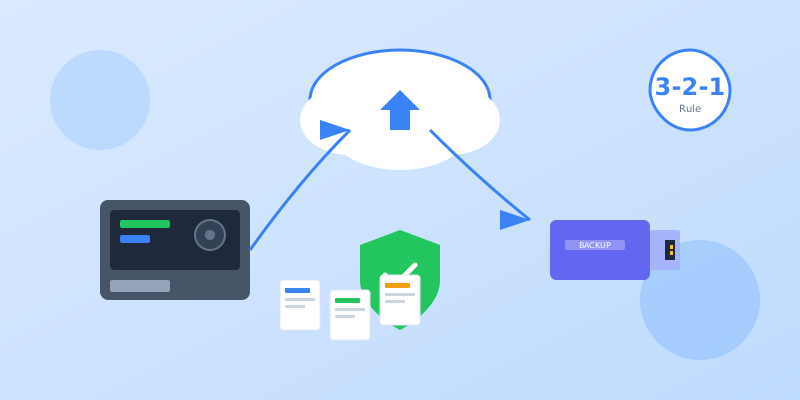
バックアップの3-2-1ルール
データバックアップの基本として、「3-2-1ルール」が広く推奨されています:
- 3:データは3つのコピーを持つ(オリジナル+バックアップ2つ)
- 2:2種類以上の異なるメディアに保存
- 1:1つは物理的に離れた場所に保管
なぜ複数の場所?同じ場所にバックアップを置いていると、火災や水害で全て同時に失われる可能性があります。クラウドストレージを活用することで、物理的な分散が簡単に実現できます。
バックアップ方法の比較
1. クラウドストレージ
インターネット経由でデータを保存するサービスです。
- メリット:自動同期、どこからでもアクセス可能、物理的な故障リスクなし
- デメリット:月額費用、インターネット接続が必要、大容量データは同期に時間がかかる
- 代表的なサービス:Google Drive、iCloud、Dropbox、OneDrive
2. 外付けHDD/SSD
パソコンに接続して使用する外部ストレージです。
- メリット:大容量でも買い切り、高速転送、オフラインで使用可能
- デメリット:物理的な故障リスク、同じ場所に保管すると災害リスク
- おすすめの使い方:定期的にバックアップを取り、別の場所に保管
3. NAS(ネットワークストレージ)
家庭やオフィスのネットワークに接続するストレージです。
- メリット:複数デバイスからアクセス可能、RAID構成で冗長化
- デメリット:初期費用が高い、設定が必要
- おすすめの人:複数台のPCを使う人、データ量が多い人
今すぐできるバックアップ対策
ステップ1:重要なファイルを把握する
まず、失いたくないデータがどこにあるかを把握しましょう:
- 仕事のドキュメント
- 写真・動画フォルダ
- ダウンロードフォルダ
- デスクトップ上のファイル
- アプリケーションの設定・データ
ステップ2:クラウドストレージを設定
最も手軽な方法は、クラウドストレージの自動同期を設定することです。重要なフォルダをクラウドと同期させれば、意識せずにバックアップが取れます。
ステップ3:定期的なフルバックアップ
月に1回程度、外付けHDDにシステム全体のバックアップを取りましょう。OSの機能(Time Machine、Windows バックアップ)を使えば簡単です。
Webツール利用時の注意点
ブラウザベースのWebツールを使う際、データがどこに保存されているかを確認しましょう:
- ブラウザのローカルストレージ:キャッシュをクリアすると消える可能性
- サーバー保存:サービス終了時にデータが失われる可能性
- エクスポート機能:定期的にデータを書き出して保存
utily.netのツールについて:当サイトのツールは、データをお使いの端末内(ブラウザのローカルストレージ)に保存しています。ブラウザのキャッシュクリアやシークレットモードでの使用時はデータが失われる可能性がありますので、エクスポート機能を活用して定期的にバックアップを取ることをおすすめします。
バックアップ失敗の実例から学ぶ
事例1:「外付けHDDと一緒にPCが盗難被害」
フリーランスのデザイナーAさんは、毎週外付けHDDにバックアップを取っていました。しかし、その外付けHDDをPCのそばに常に置いていたため、事務所への侵入盗で、PCと外付けHDD両方を盗まれてしまいました。
教訓:バックアップは別の場所に保管する。クラウドストレージと併用することで、物理的な盗難・災害リスクに対応できます。
事例2:「クラウドだけに頼っていたら、サービスが終了」
あるスタートアップ企業は、無料のクラウドストレージにすべてのデータを保存していましたが、そのサービスが突然終了を発表。データの移行期間が2週間しかなく、一部のデータが取り出せませんでした。
教訓:クラウドだけに依存せず、ローカルにもバックアップを持つ。複数のバックアップ手段を組み合わせることが重要です。
事例3:「バックアップを取っていたが、テストしていなかった」
システム管理者のBさんは、毎日自動でバックアップを取得していました。しかし、いざ障害が発生してバックアップから復元しようとしたところ、バックアップファイルが破損しており、復元できませんでした。
教訓:バックアップは定期的に復元テストを行う。「バックアップがある」と「復元できる」は別物です。
バックアップの自動化テクニック
Windows の場合
- ファイル履歴:設定 → 更新とセキュリティ → バックアップ から有効化
- OneDrive 同期:デスクトップ・ドキュメント・写真フォルダを自動同期
- タスクスケジューラ:定期的に特定フォルダをコピーするスクリプトを実行
Mac の場合
- Time Machine:外付けHDDを接続するだけで自動バックアップ
- iCloud Drive:デスクトップと書類フォルダを自動同期
- Automator:定期的に特定フォルダを別の場所にコピー
スマートフォンの場合
- iPhone:iCloud バックアップ(毎日自動)またはPCとの同期
- Android:Google ドライブ バックアップ(毎日自動)
- 写真:Google フォト・Amazon Photos などの自動アップロード機能
バックアップの優先順位
すべてのデータをバックアップするのは大変です。まずは優先度の高いものから始めましょう。
最優先(毎日バックアップ)
- 仕事の重要ファイル(契約書、提案書、納品物など)
- パスワード管理データベース
- 進行中のプロジェクトファイル
優先度高(週1回バックアップ)
- 写真・動画(家族の思い出)
- 個人的な記録(日記、ブログ原稿など)
- メールアーカイブ
優先度中(月1回バックアップ)
- アプリケーションの設定ファイル
- ダウンロードフォルダ(必要なものだけ選別)
- 過去のプロジェクトファイル
よくある質問(FAQ)
Q: クラウドストレージは安全ですか?
A: 大手サービス(Google Drive, iCloud, Dropboxなど)は、高度なセキュリティ対策を施しています。ただし、パスワードの管理は自己責任です。二段階認証を有効にし、パスワードを使い回さないようにしましょう。機密性の高いデータは、暗号化してからアップロードすることも検討してください。
Q: 無料プランと有料プランの違いは?
A: 無料プランは容量が限られています(Google Drive: 15GB、iCloud: 5GB、Dropbox: 2GB)。写真や動画をたくさん保存する場合は、すぐに容量不足になります。有料プランは月数百円から利用でき、100GB〜2TB程度の容量が使えます。
Q: バックアップの復元テストはどうやればいいですか?
A: 3ヶ月に1回程度、実際にバックアップから数個のファイルを復元してみましょう。全データを復元する必要はありません。「ファイルが開ける」「内容が正しい」ことを確認できればOKです。
Q: 外付けHDDは何年使えますか?
A: 一般的に3〜5年が寿命の目安です。毎日使う場合はもっと短くなることもあります。定期的に新しいHDDに買い替え、データを移行することをおすすめします。また、重要なデータは2台以上の外付けHDDに分散保存しましょう。
Q: ランサムウェアに感染したらバックアップも暗号化されますか?
A: 常時接続している外付けHDDやネットワークドライブは、暗号化される可能性があります。対策として、バックアップ後は外付けHDDを取り外す、クラウドストレージのバージョン履歴機能を活用する、などが有効です。
まとめ
データバックアップのポイントをまとめます:
- データ消失は誰にでも起こりうる
- 3-2-1ルール(3つのコピー、2種類のメディア、1つは別の場所)
- クラウドストレージで手軽に自動バックアップ
- 外付けHDDで定期的なフルバックアップ
- Webツールのデータはエクスポート機能を活用
「いつかやろう」と思っていると、その「いつか」が来る前にデータを失ってしまうかもしれません。この記事を読んだ今日が、バックアップを始める日です。まずは最も大切なデータから、バックアップの設定を始めましょう。